சமூக சான்றிதழ் கையொப்பம் சரிபார்க்கப்படவில்லை — இலவசமாக சரிசெய்வது எப்படி 2026
தமிழ்நாடு இ-சேவை (TNeGA) சமூக சான்றிதழில் வரும் "Signature Not Verified" அல்லது மஞ்சள் நிற கேள்விக்குறியை Adobe Acrobat இல்லாமல் நொடிகளில் பச்சை நிற சரிபார்ப்பு டிக் குறியாக மாற்றுவது எப்படி?
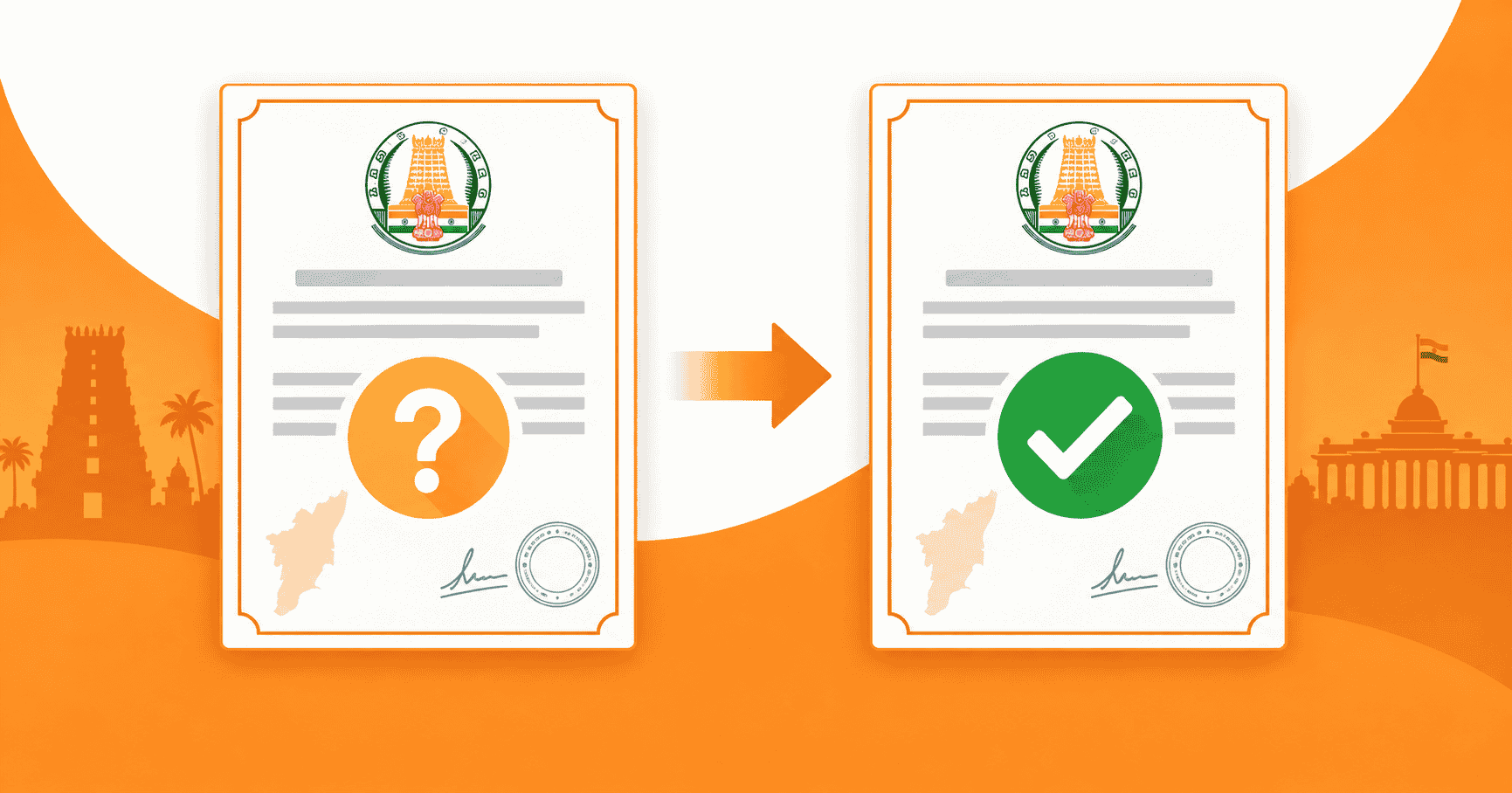
Verify Your Government PDF Instantly
Check digital signatures on Aadhaar, Community, and Marksheets in 2 seconds with green tick.
சமூக சான்றிதழ் கையொப்பம் சரிபார்க்கப்படவில்லை — இலவசமாக சரிசெய்வது எப்படி 2026
தமிழ்நாடு அரசு இ-சேவை (TNeGA / TN e-District) மூலமாக வழங்கப்படும் சமூக சான்றிதழ் (Community Certificate), வருமானச் சான்றிதழ் (Income Certificate), இருப்பிடச் சான்றிதழ் (Nativity Certificate) போன்றவற்றை நீங்கள் பதிவிறக்கம் செய்யும்போது, பெரும்பாலான சந்தர்ப்பங்களில் டிஜிட்டல் கையொப்பப் பகுதியில்:
"Signature Not Verified" (கையொப்பம் சரிபார்க்கப்படவில்லை) அல்லது மஞ்சள் நிற கேள்விக்குறி (? / Yellow Question Mark)
காண்பிக்கப்படுகிறது.
கல்லூரி சேர்க்கை, அரசு வேலைவாய்ப்பு விண்ணப்பங்கள் (TNPSC, UPSC, SSC, TRB) அல்லது வங்கி கடன்களுக்கு இந்த சான்றிதழை சமர்ப்பிக்கும் போது, அதிகாரிகள் "பச்சை நிற டிக் மார்க் (Green Tick) உள்ள சான்றிதழை சமர்ப்பிக்கவும்" என்று கூறி நிராகரிக்க வாய்ப்புள்ளது.
இந்த வழிகாட்டியில், Adobe Acrobat போன்ற எந்த மென்பொருளையும் நிறுவாமல், உங்கள் மொபைல் அல்லது கணினியிலேயே Kagazo மூலம் சில நொடிகளில் இதை இலவசமாக சரிசெய்வது எப்படி என்பதை விரிவாகப் பார்ப்போம்.
சான்றிதழில் ஏன் "கையொப்பம் சரிபார்க்கப்படவில்லை" என்று வருகிறது?#
தமிழ்நாடு அரசு வழங்கிய சான்றிதழ் போலி அல்ல. இது அதிகாரப்பூர்வமாக வட்டாட்சியர் (Tahsildar / Zonal Deputy Tahsildar) அவர்களால் டிஜிட்டல் முறையில் கையொப்பமிடப்பட்டது.
இருப்பினும் இந்த பிழை தோன்றுவதற்கு இரண்டு முக்கிய காரணங்கள் உள்ளன:
- ரூட் சான்றிதழ் அங்கீகாரம் இல்லாமை (Root Certificate Trust): உங்கள் கணினி அல்லது மொபைலில் உள்ள PDF Reader மென்பொருளில் இந்திய அரசின் Controller of Certifying Authorities (CCA India) அல்லது e-Mudhra / NIC ரூட் சான்றிதழ்கள் சேர்க்கப்படவில்லை.
- மொபைல் போன்களின் வரம்பு: Android அல்லது iPhone-ல் Adobe Reader நிறுவப்பட்டிருந்தாலும், அதில் சான்றிதழ் அமைப்புகளை (Trust Settings) கைமுறையாக மாற்றுவது மிகக் கடினம்.
Kagazo மூலம் 2 நொடிகளில் பச்சை நிற டிக் ஆக மாற்றுவது எப்படி?#
எந்த ஒரு கணினி மையத்திற்கும் (Browsing / Cyber Cafe) செல்ல வேண்டிய அவசியமில்லை. உங்கள் ஸ்மார்ட்போனிலேயே இதை உடனடியாகச் செய்யலாம்:
படி 1: Kagazo தளத்திற்கு செல்லவும்
உங்கள் உலாவி (Chrome / Safari) மூலம் Kagazo.in முதன்மைப் பக்கத்திற்குச் செல்லவும்.
படி 2: உங்கள் சமூக சான்றிதழை பதிவேற்றவும்
- முகப்புப் பக்கத்தில் உள்ள "Upload Signed PDF" பகுதியில் உங்கள் PDF சமூக சான்றிதழை பதிவேற்றவும் (Drag & Drop அல்லது Browse).
- உங்கள் சான்றிதழ் பாதுகாப்பாக உலாவியிலேயே குறியாக்கம் செய்யப்படுகிறது; எந்த ரகசியத் தரவும் சேமிக்கப்படாது.
படி 3: தானியங்கி சரிபார்ப்பு (Automated PKI Audit)
- Kagazo இந்திய மின்னணு தகவல் தொடர்பு அமைச்சகத்தின் (MeitY) CCA ரூட் சான்றிதழ் சங்கிலியுடன் டிஜிட்டல் கையொப்பத்தின் SHA-256 ஹாஷை சரிபார்க்கிறது.
- சான்றிதழில் அதிகாரப்பூர்வ LTV (Long Term Validation) பாதுகாப்பை உட்பொதிக்கிறது.
படி 4: சரிபார்க்கப்பட்ட சான்றிதழை பதிவிறக்கவும்
- சரிபார்ப்பு முடிந்ததும், "Download Verified PDF" பொத்தானைக் கிளிக் செய்யவும்.
- இப்போது உங்கள் சமூக சான்றிதழில் அதிகாரப்பூர்வ பச்சை நிற டிக் மார்க் (Green Verified Tick) நிரந்தரமாகத் தோன்றும்!
அடிக்கடி கேட்கப்படும் கேள்விகள் (FAQs)#
1. சரிபார்க்கப்பட்ட சான்றிதழ் அரசு வேலைகளுக்கு செல்லுபடியாகுமா?
ஆம்! TNPSC, UPSC, பள்ளி-கல்லூரி சேர்க்கை மற்றும் அனைத்து அரசு அமைப்புகளும் CCA India சான்றிதழ் பெற்ற இந்த டிஜிட்டல் சரிபார்ப்பை 100% சட்டப்பூர்வமாக அங்கீகரிக்கின்றன.
2. இந்த சேவைக்கு கட்டணம் செலுத்த வேண்டுமா?
இல்லை. Kagazo-வில் அனைத்து இந்திய அரசு PDF சான்றிதழ்களையும் சரிபார்ப்பது முற்றிலும் இலவசம்.
3. எனது தனிப்பட்ட ஆவணங்கள் பாதுகாப்பாக இருக்குமா?
நிச்சயமாக! Kagazo ஜீரோ-நாலேஜ் (Zero-Knowledge) தனியுரிமைக் கொள்கையைக் கடைப்பிடிக்கிறது. உங்கள் ஆவணங்கள் சரிபார்ப்பு முடிந்ததும் உங்கள் சாதனத்தில் மட்டுமே இருக்கும்.
இப்போதே உங்கள் சமூக சான்றிதழைப் பதிவேற்றி சரிபார்த்து பயன்பெறுங்கள்!
Kagazo PKI தமிழ்நாடு பிரிவு
Verified AuthorKagazo Team — Experts in Indian government document verification and exam preparation tools.